
Comment intégrer Swikly dans Hostkit ?
1. Connexion de votre compte Swikly à Hostkit
2. Configuration des cautions dans Hostkit
3. Envoi de la demande de caution
4. Comment savoir si la caution a été sécurisée ?
1. Connexion de votre compte Swikly à Hostkit
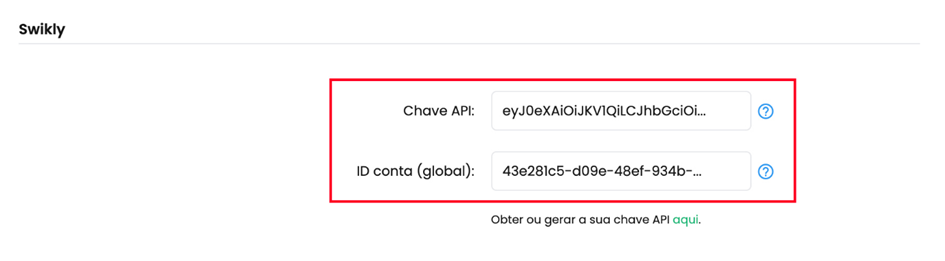
- Depuis Swikly, cliquez sur « Applications & Intégrations » dans votre menu à gauche afin de récupérer l’id de votre compte et votre clé API
- Depuis Hostkit, cliquez sur « Mon compte » depuis le menu latéral et scrollez jusqu’à trouver Swikly
- Renseignez l’id de votre compte et votre clé API
2. Configuration des cautions dans Hostkit
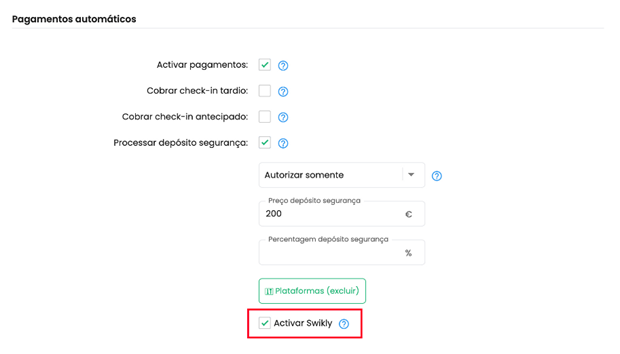
- Depuis la fiche d’un hébergement, cliquez sur « Paiements automatiques »
- Configurez le montant de caution que vous souhaitez demander
3. Envoi de la demande de caution
Hostkit n’intégrant pas d’outil d’envoi d’email automatique, vous pouvez utiliser le lien de check-in pour permettre à votre client de déposer sa caution.
Vous pouvez donc utiliser les canaux de messageries des OTAs pour envoyer votre lien de check-in.
4. Comment savoir si la caution a été sécurisée ?
Vous pouvez suivre l’état de la caution
- Depuis la fiche d’une réservation : depuis l’onglet « Paiement »
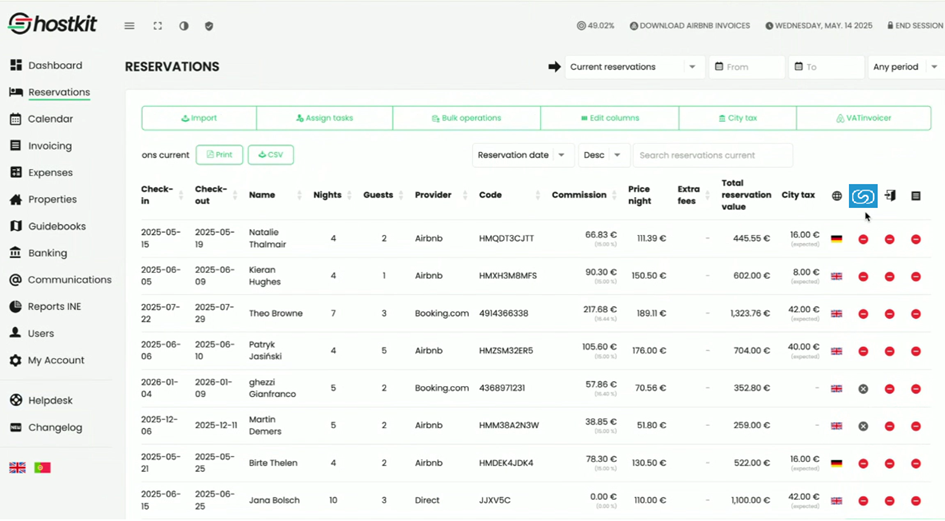
- Depuis le tableau de bord des réservations : vous pouvez ajouter une colonne Swikly afin de visualiser l’ensemble des cautions :
- Un sens interdit rouge signifie que la caution n’est pas déposée
- Un check vert indique la caution est bien déposée
- Une croix grise indique que la caution n’est pas requise pour cette réservation
Ca y est, l'intégration de Swikly dans Hostkit est opérationnelle !